
無料導入はPCから直接進められます。公式LINE登録は任意です。
InstagramのDM送付を担当している方へ。IGおくるんは、送信先・本文・最大送信数を設定し、「送信を開始」をワンクリックすると、DMの一括送信を開始する設計のChrome拡張機能です。このガイドでは、PCでの無料導入と、送信対象・本文・最大送信数を設定する手順を紹介します。現在の送受信成功は確認していません。
無料プランがあります。利用できる件数や条件の最新情報は、公式サイトの料金案内をご確認ください。初回の確認では、ご自身で管理する、または同意のあるテスト先1件に絞ってください。
2026年11月12日提供の導入画面と、過去の操作紹介動画から抜粋した画面を使用しています。導入画面は追加確認・インストール済み表示・Google認証途中の説明用です。Google認証完了および現在のDM送信・受信は、本素材では確認していません。動画由来の画像は過去の操作例であり、現在の動作・送受信成功を示すものではありません。
始める前に用意するもの
- Google Chromeを使えるPC
- 送信に使うInstagramアカウント
- 送信元とは別の、受信を確認できる自社管理または同意済みのアカウント
業務委託先のアカウントで作業する場合は、先にツール利用の了解を確認してください。
STEP 01ChromeにIGおくるんを追加する
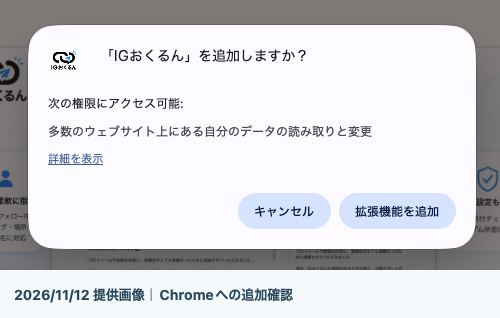
PCのChromeで配布ページを開き、「IGおくるん」であることを確認して「Chromeに追加」を選びます。アクセス権限などの案内を確認し、「拡張機能を追加」へ進みます。
Chromeへの追加確認
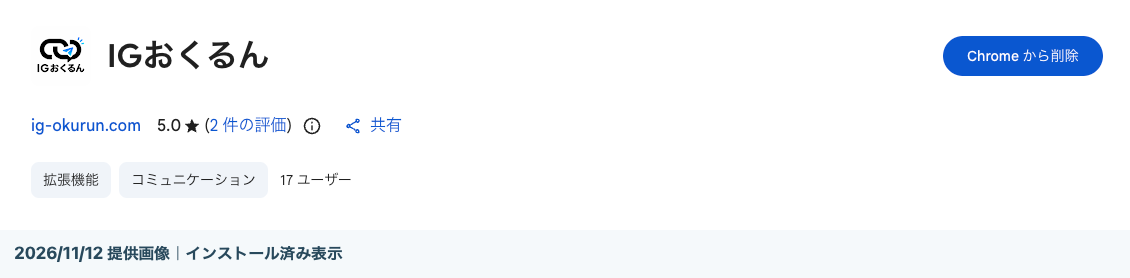
インストール済みの表示
STEP 02操作画面を開き 無料枠を確認する
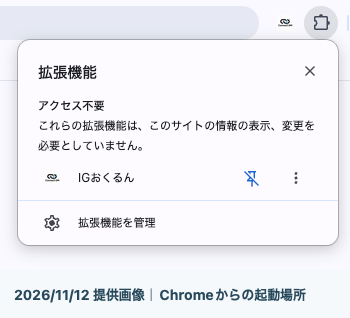
利用するInstagramアカウントにブラウザでログインし、Chromeの拡張機能からIGおくるんを開きます。Googleログインなどの案内が表示された場合は、内容を確認して進めてください。
Chromeからの起動場所
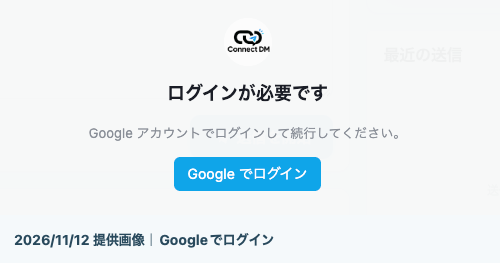
Googleでログイン
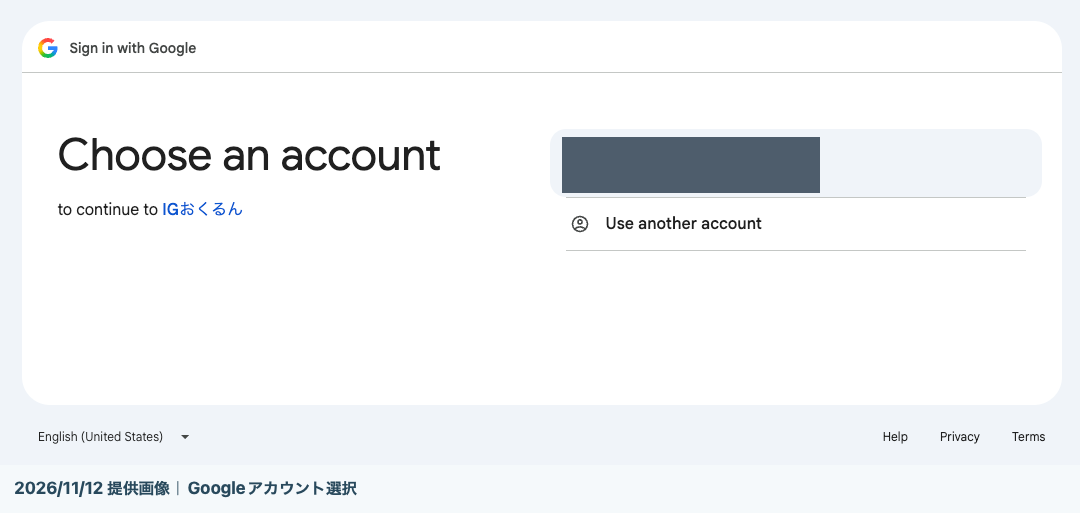
Googleアカウントの選択
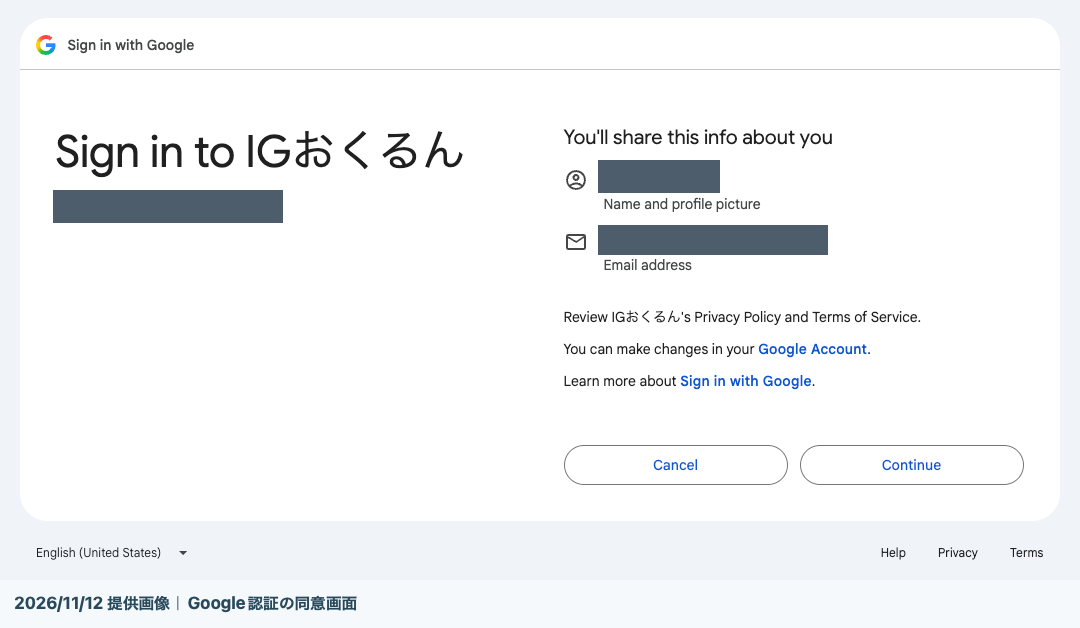
共有される情報の確認
操作画面が開いたら、現在のプランと残り件数を確認します。残り件数は利用状況によって変わります。
掲載画面はGoogle認証途中までの説明用です。現在の認証完了、無料利用開始、プラン・残り件数の表示は未確認です。
STEP 03ユーザー名を指定で送信先を1件入力する
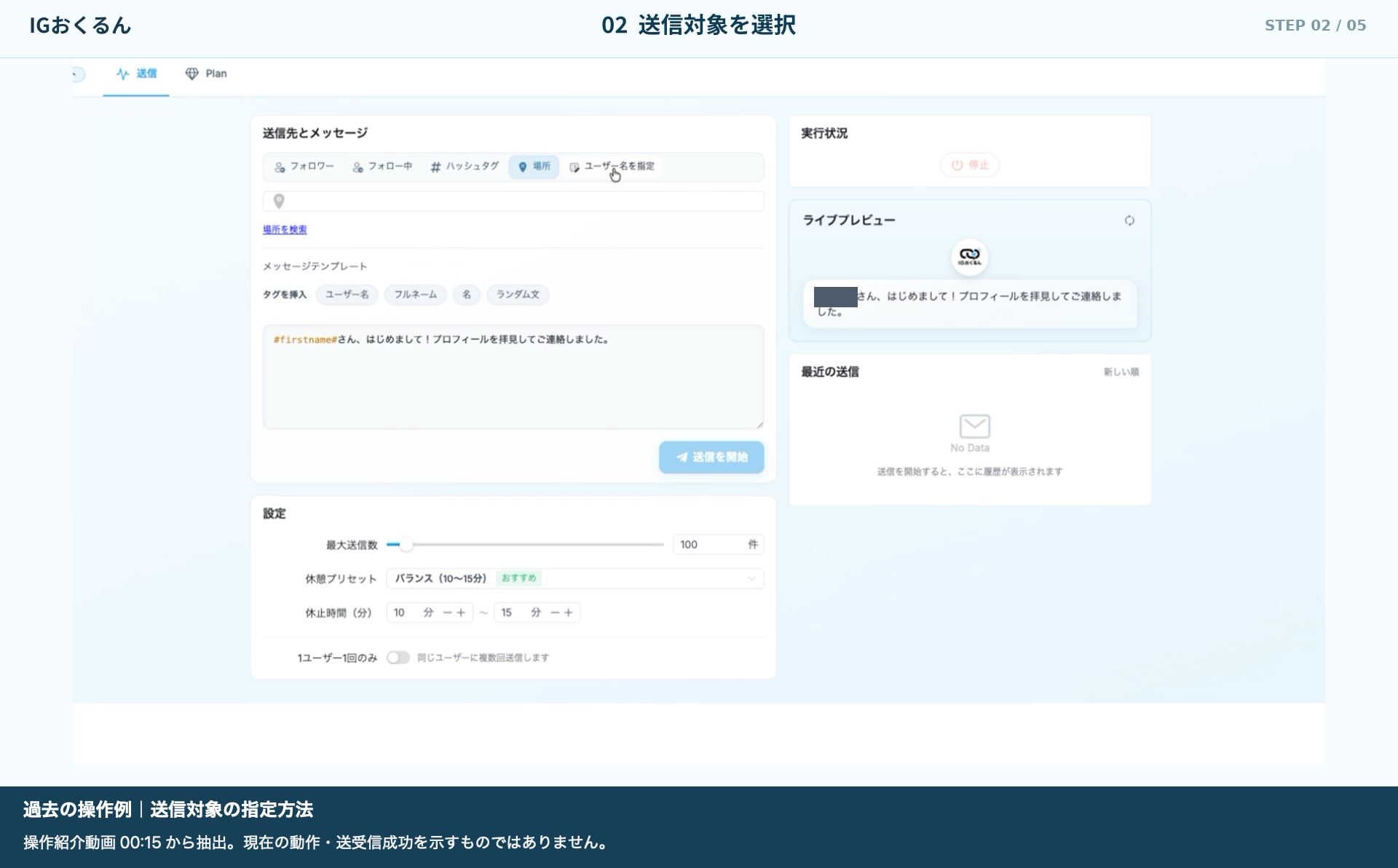
「送信先とメッセージ」の上部で「ユーザー名を指定」を選び、受信用アカウントのユーザー名を1件入力します。これが、カスタムリストを使う際の入口です。
以下は過去の操作例です。実際に利用するときは、現在の画面と照らし合わせてください。
送信対象の指定方法
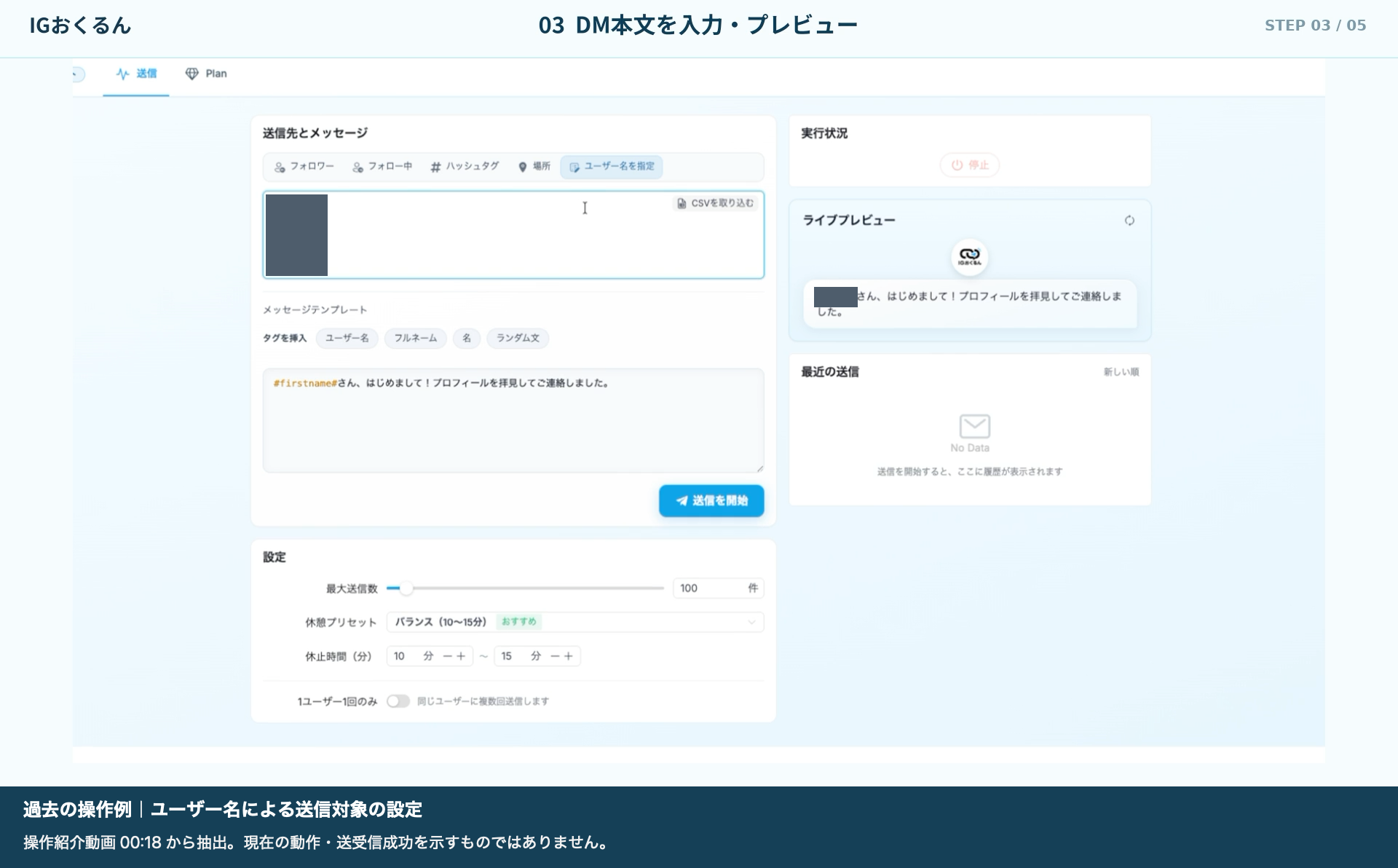
ユーザー名を指定する
STEP 04本文を確認し 最大送信数を1件にする
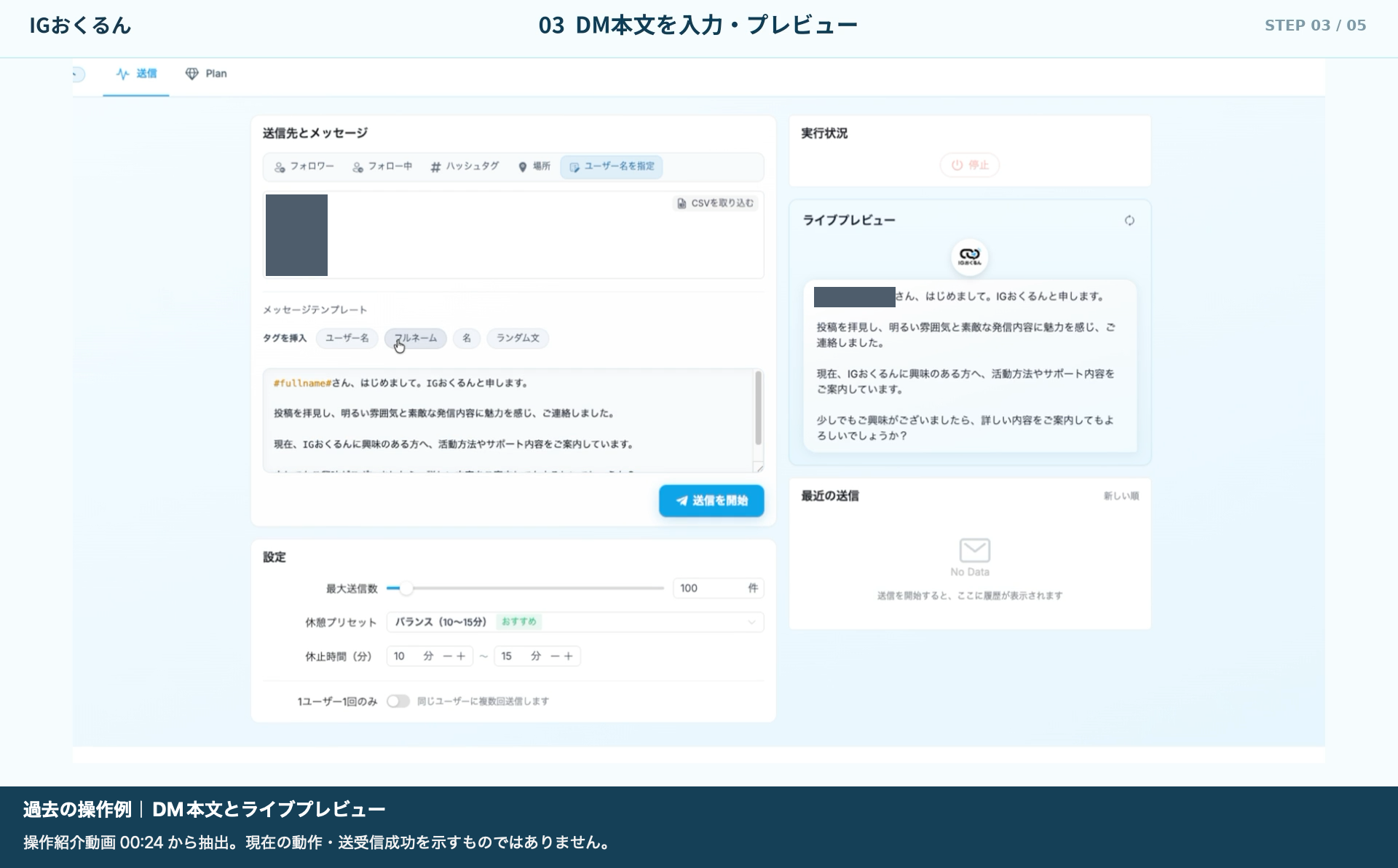
最初は、名前差し込みを使わない短いテスト文で試します。本文と右側のライブプレビューを見比べ、内容を確認してください。
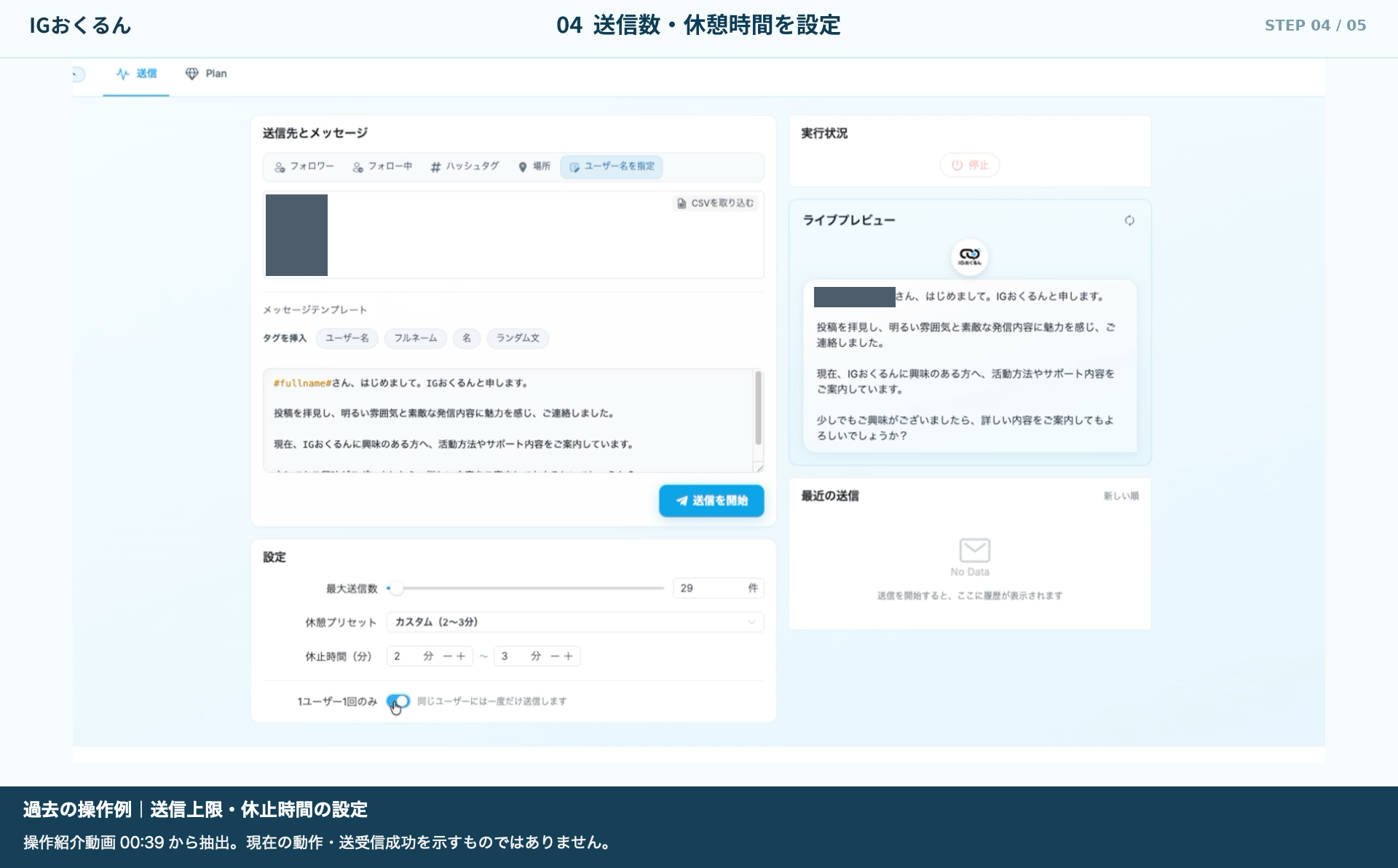
最大送信数は、リストの登録件数と同じ数にする必要はありません。初回は、受信を確認できるテスト先を1件だけ入力し、下の「設定」で「最大送信数」を1件にします。送信先・本文・件数の3点を確認してから、開始へ進みます。
DM本文とプレビュー
最大送信数と休止時間
STEP 05送信開始と実行状況を確認する
以下は、送信設定から実行状況を見るまでの操作説明です。送信先・本文・最大送信数の設定を確認したら、「送信を開始」をワンクリックして一括送信を開始する流れです。初回の動作確認では、PCとChromeを起動したまま、右側の「実行状況」を確認してください。
実行状況の表示
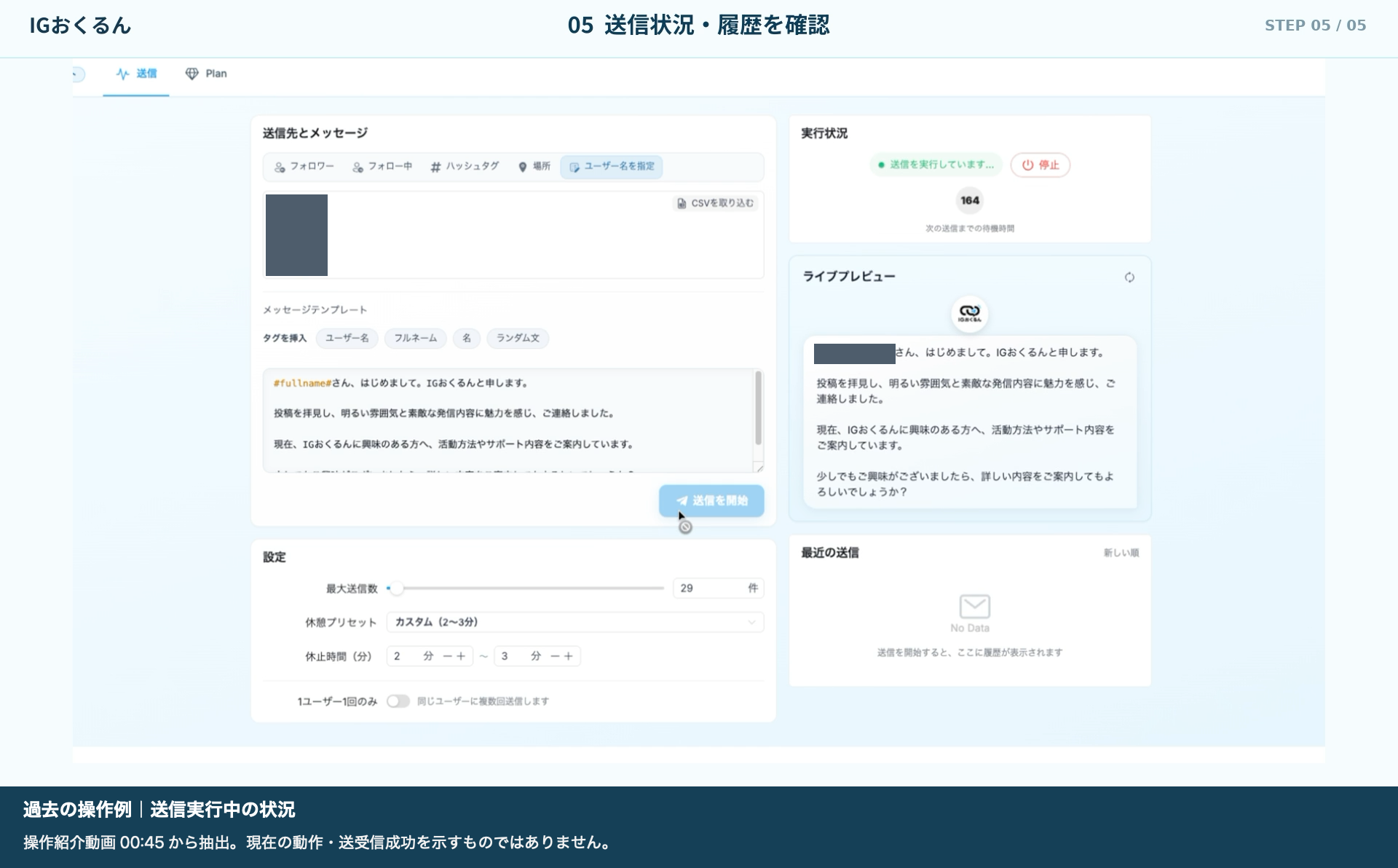
エラーが表示された場合は、表示内容と止まった操作を控え、お問い合わせ時に共有してください。
送信先の選び方を広げる
過去の操作例では、「フォロワー」「フォロー中」「ハッシュタグ」「場所」「ユーザー名を指定」のタブが並んでいます。送信先と設定内容を確認し、ほかの選び方は目的に合わせて現在の画面で確認していきましょう。
よくある質問
無料で試せますか
無料プランがあります。操作画面で現在のプランと残り件数を確認してください。現在の利用条件や画面の案内をご確認ください。料金や利用条件の最新情報は公式サイトをご確認ください。
スマホでこの記事を見ている場合はどうすればよいですか
このガイドはPCのChrome向けです。PCで再開するためのURLをコピーし、ご自身のメールやメモなどでPCへ渡してください。PC版Chromeで開き直すと、画像を見ながら導入手順を確認できます。
最初にフォロワーや場所を選んでもよいですか
送信先の選択肢として案内されています。初回は、送信先と受信結果を確認しやすい「ユーザー名を指定」で1件を試す流れをおすすめします。
操作が分からない場合はどうすればよいですか
どの操作で止まったか、表示されたエラー、必要に応じて個人情報を隠したスクショを添えてお問い合わせください。Instagramのパスワードは送らないでください。
公式LINEで操作を相談する
公式LINEでは、操作相談に加え、Instagramの規制やDMスカウトに役立つ情報も今後発信予定です。LINE登録・相談は任意です。友だち追加は無料利用の必須条件ではありません。
メールでお問い合わせ
メール窓口の受付時間は平日10:00〜17:00です。最新の案内は公式サイトをご確認ください。
PCで無料プランを確認する
PC版ChromeでIGおくるんを追加し、現在のプランと残り件数をご確認ください。送信を伴うテストは、受信を確認できるテスト先1件から、送信側の表示と受信側への到着をそれぞれ確かめてください。
公式LINEでは、Instagramの規制やDMスカウトに役立つ情報も今後発信予定です。LINE登録は任意で、無料利用の必須条件ではありません。
PCで無料導入する
料金と利用条件を確認する / LINEで任意相談
参考情報
画像:2026年11月12日提供スクリーンショット6枚、および「IGおくるん_操作紹介プロモーション_横型 (2).mp4」から抜粋した過去の操作例5枚。個人情報は非表示にしています。画像内の注記を残して掲載しています。